Image



Como posso aceder à minha área de cliente konnect?
A sua area de cliente konnect esta acessível em https://client.konnect.com e após clicar no botão ‘Sign in’.
Como entrar na minha área de cliente konnect?
Primeira visita: https://client.konnect.com e clique em ‘Sign in’. Aqui, vamos lhe pedir para introduzir o seu endreço email e palavra-passe. O endereço de email será o mesmo que usou quando se inscreveu no seu serviço konnect pela primeira vez. Se não tiver a certeza qual o e-mail que utilizou, consulte a sua caixa de entrada até encontrar os seus e-mails de confirmação de ligação. Este será o endereço de email a utilizar.
Introduze a sua palavra-passe e clique no botão ‘Sign in’.
O que acontece se eu esquecer os meus dados de login?
Se esqueceu a sua palavra-passe, visite: https://client.konnect.com e clique em ‘Reset My Password’. Sera lhe pedido que preencha o seu endereço de email e receberá um correio electrónico para este endereço com um código, que lhe permitirá verificar o seu endreço email. Siga as instruções no ecrã para configurar a sua nova palavra-passe e login.
Se já não tiver acesso ao endereço de e-mail com o qual se inscreveu pela primeira vez, terá de entrar em contacto com o serviço de Apoio ao Cliente através do 308 805 401.
A minha Internet é lenta, como posso testar a minha velocidade?
Se a sua ligação for lenta, primeiro, verifique se o seu consumo de dados no portal do cliente. Desde que esteja dentro do limite dos seus dados/dados prioritários, precisaremos de um teste de velocidade da sua parte para nos ajudar a identificar os problemas.
Para realizar um teste de velocidade, basta ir a https://speedprobe.konnect.com e seguir as instruções.
Como posso relatar um caso com o serviço de Apoio ao Cliente?
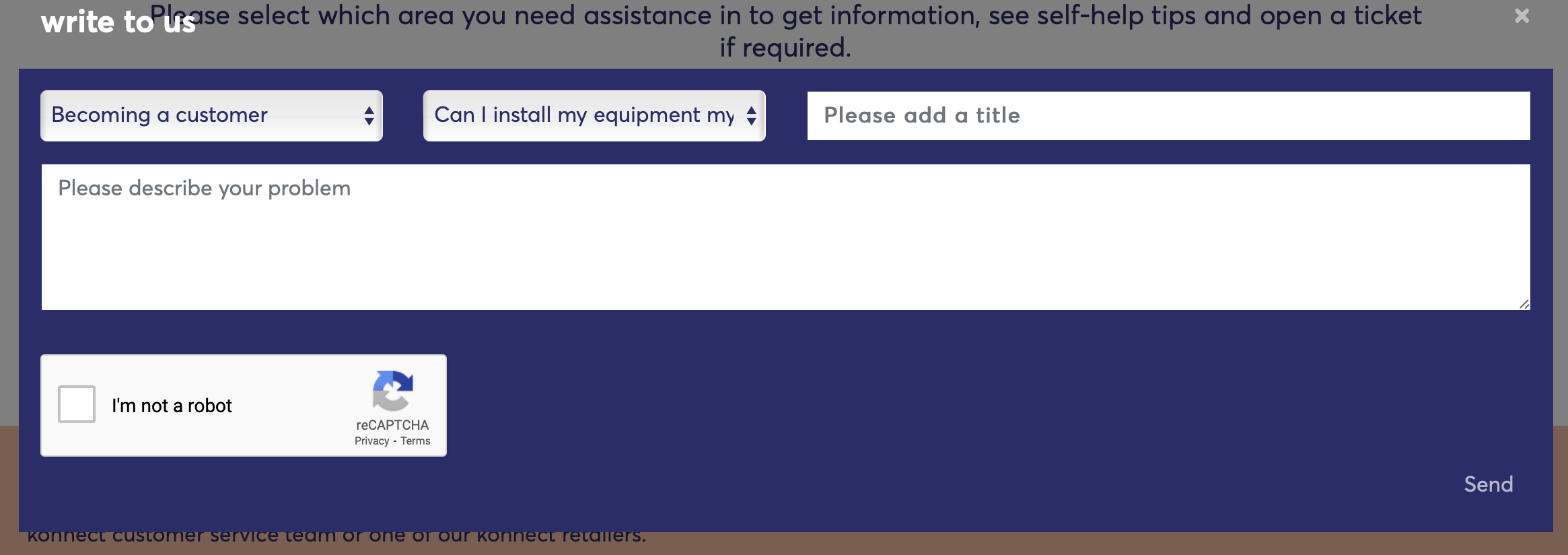
Relatar um caso com a o serviço de Apoio ao Cliente konnect é simples. Em primeiro lugar, inicie sessão na sua Area de Cliente "My konnect". Depois, navegue até à secção Ajuda.
Uma vez na secção de Ajuda, consulte as nossas dicas de auto-ajuda, pois estas podem cobrir o problema que está a experimentar. Se leu a mais relevante das perguntas mais frequentes e ainda precisa de ajuda, clique em "Não" em resposta à pergunta "Isto resolveu o seu problema".

Será lhe então apresentado um formulário para nos submeter a sua pergunta.
How do I contact my konnect team or get help?
Como posso contactar a minha equipa Konnect ou obter ajuda?
Para contactar a sua equipa Konnect, ligue para 308 805 463 (custo de uma chamada local).
Como posso fazer uma reclamação?
Para qualquer tipo de problema, consulte primeiro a secção de Perguntas Frequentes do área de cliente konnect, pois contém muitas informações, particularmente sobre o desempenho da sua ligação à Internet. Se não encontrou solução ao seu problema, convidamo-lo a contactar diretamente o serviço de apoio ao cliente konnect ou a abrir um ticket via o seu área de cliente konnect. Os nossos assessores tudo farão para contribuir com a resposta mais adaptada ao seu pedido.
Como fazer um teste de velocidade
Primeiro, abra um browser de internet (Firefox, Internet Explorer, Google Chrome, Safari). A seguir, escreva https://speedprobe.konnect.com na barra de endereços e prima enter.
Nota: Este site apenas funcionará num serviço de satélite Konnect. Precisamos que utilize este teste de velocidade, uma vez que nos fornecerá resultados exatos para a latência, bem como para a velocidade.
Aguarde que o teste termine e verá os resultados para a latência, a velocidade de download e a velocidade de upload.
Se a sua velocidade for inferior ao esperado, recomendamos que desligue e volte a ligar o seu modem. Sabemos que parece um cliché informático, mas pode realmente ajudar. Para o fazer, precisa de desligar o modem ou desligar a ficha da tomada na parede, depois ligá-lo novamente ou voltar a colocar a ficha na tomada. Uma vez feito isto, volte a ligá-lo e aguarde que a ligação seja restabelecida. Quando isto estiver feito, verá:
Power (Alimentação) – Ligado
System (Sistema) – Ligado
Transmit (Emissão) – Intermitente
Receive (Receção) – Intermitente
Wi-Fi – Ligado ou desligado (consoante as suas configurações)
Volte a executar os passos acima para atualizar os resultados do seu teste de velocidade.
Se a velocidade continuar a ser inferior ao esperado, contacte-nos para que possamos investigar a questão.
Como posso parar o buffering no meu serviço de streaming?
Recomendamos que faça streaming com diferentes definições, consoante o seu pacote. Para assinantes do nosso pacote Easy recomendamos baixa definição, para assinantes Zen sugerimos 720p e para Max é 1080p.
Incluímos links sobre como controlar a qualidade que está a transmitir em baixo.
- Como alterar as definições de qualidade de vídeo na Netflix
- Como alterar as definições de qualidade de vídeo na Amazon Prime Video
- Como alterar as definições de qualidade de vídeo na Apple TV+
- Como alterar as definições de qualidade de vídeo na Disney+
Se a redução da qualidade do vídeo que está a transmitir não resolver o problema, faça um teste de velocidade e entre em contacto com a nossa equipa de apoio ao cliente para que possam investigar o problema por si.
Como alterar a palavra-passe da ligação Wi-Fi.
Primeiro, inicie sessão na interface do modem em 192.168.0.1 e clique em Wi-Fi Settings (Definições da ligação Wi-Fi).
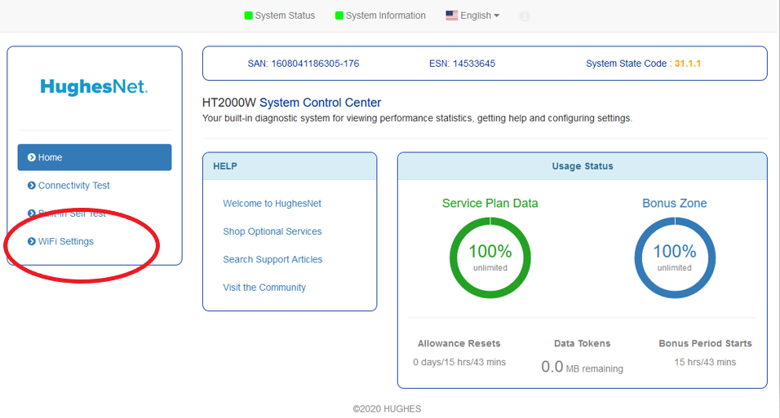
A seguir, introduza a palavra-passe predefinida: “admin” e clique em Login (Iniciar sessão.
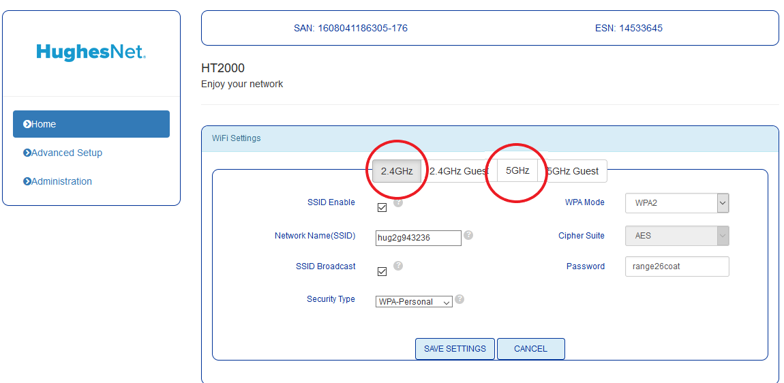
Por fim, selecione a frequência Wi-Fi para a qual deseja alterar a palavra-passe.
O nome da rede será exibido para confirmar a rede que está a alterar - Network Name (SSID) (Nome da rede [SSID])
Por predefinição, 2,4 GHz e 5 GHz estão ativados.
Como agendar downloads durante a noite
Para aproveitar ao máximo os seus dados prioritários, recomendamos a execução de downloads importantes durante a noite, quando a sua utilização não será deduzida dos seus dados prioritários. Isto é entre a 1 e as 6 horas da manhã. Mas não se preocupe, não precisa de ficar acordado para o fazer, pode programá-lo para ocorrer automaticamente. Há muitas ferramentas gratuitas disponíveis online para gerir os seus downloads. Encontrámos uma lista clara e atualizada dos 10 Melhores Gestores de Transferências para Windows no beebom.com e recomendamos-lhe que dê uma vista de olhos. Para utilizadores de Mac, existe uma lista igualmente útil dos Melhores Gestores de Transferências para Mac OS aqui.
Todos têm vantagens e desvantagens e não temos qualquer tipo de afiliação com esses fornecedores, mas se se sentir frustrado por transferências lentas ou por necessitar de ficheiros grandes que possa transferir com antecedência, estas ferramentas podem aliviar a sua utilização diurna da internet e permitir que as suas transferências aconteçam quando não tem pressa.
Como transferir vídeo e TV durante a noite
Tire o máximo partido dos seus dados prioritários transferindo a série mais recente durante a noite e guarde os seus dados prioritários para quando precisar deles durante o dia. A maioria dos serviços de streaming permitem-lhe transferir conteúdos nas suas aplicações, que pode depois enviar para sua televisão. a partir do seu telefone ou tablet. Precisará de um equipamento extra que esteja ligado à sua TV, mas estes podem ser comprados por menos de 10€.
Também recomendamos a PlayOn, que é uma aplicação paga que lhe permite transferir filmes e programas de TV para ver mais tarde. Com esta ferramenta pode configurar o conteúdo a transferir numa determinada altura, de modo a não precisar de deixar o programa em execução para funcionar e o seu conteúdo estará pronto para si no dia seguinte. Pode encontrar mais informações no seu website aqui.
Como agendar atualizações durante a noite
Não só é frustrante quando o seu computador inicia uma atualização no início do dia, quando está a tentar chegar ao trabalho, como também consome desnecessariamente os seus dados prioritários. Em vez disso, recomendamos que agende as atualizações durante a noite. Eis como o pode fazer.
A primeira coisa a fazer é verificar as definições das horas de atividade no seu computador. Estas são as horas em que normalmente utiliza o seu dispositivo e quando este não deve ser reiniciado automaticamente para atualizações. No Windows pode verificar e atualizar estas definições, clicando no ícone do menu Iniciar e selecionando “Definições”. Depois clique em “Atualizações e segurança”. O ecrã “Windows Update” aparece por predefinição. Uma das suas escolhas é Alterar horas de atividade. As horas atualmente definidas são exibidas diretamente abaixo e pode modificá-las clicando nessa escolha e seguindo os passos.
Se quiser verificar se há atualizações pendentes, basta seguir os passos anteriores. O ecrã “Windows Update” mostrará se tem atualizações disponíveis. Poderá então configurá-las manualmente para atualizar. Para agendar atualizações da Microsoft para mais tarde, encontra aqui uma explicação detalhada.
É menos simples configurar um Mac para atualizar durante a noite e para uma grande atualização pode valer a pena ficar acordado um pouco mais tarde e pô-lo a funcionar durante a noite. Para evitar que o seu Mac seja atualizado automaticamente, é necessário abrir as Preferências do Sistema e clicar em App Store. Verá então as opções de atualizações automáticas no MacOS. Para desativar as atualizações automáticas, clique na marca de verificação ao lado de “Verificar automaticamente se há atualizações” para a desmarcar.
Quando é que vou receber a minha fatura Konnect?
Todos os meses, a equipa Konnect enviar-lhe-á uma notificação informando-o que a sua fatura foi emitida no seu portal do cliente. Poderá então iniciar sessão para ver e transferir a sua fatura.
Quando terei de pagar a minha fatura?
A sua fatura ficará a pagamento durante um período de 15 dias após a emissão no portal do cliente My Konnect
O que devo fazer se tiver um problema com a minha fatura Konnect?
Se tiver algum problema, ligue para 308 805 463 (0.19 €/min).
Qual é a diferença entre “total faturado” e “valor a pagamento”?
O total faturado é a soma de tudo na sua fatura enquanto que o valor a pagamento é a soma de quaisquer itens não pagos à Konnect (isto pode incluir faturas de meses anteriores, por exemplo).
Posso obter uma única fatura apenas pela minha taxa de ativação?
Infelizmente, não podemos oferecer isto de momento, mas a taxa de ativação será listada na sua primeira fatura para que tenha um registo deste pagamento.
Que métodos de pagamento posso utilizar para os meus pagamentos mensais?
Gostaríamos que nos fornecesse os seus dados SEPA (IBAN) para que possamos receber o seu pagamento automaticamente todos os meses. Isto irá poupar-lhe o trabalho de pensar em pagar pelo seu serviço de internet, uma vez que o pagamento irá simplesmente acontecer todos os meses.
Paguei, mas a minha fatura ainda não aparece como paga no portal do cliente.
Se isto acontecer, não é motivo de preocupação, pode levar alguns dias para que os nossos sistemas sejam atualizados. Se ainda estiver a aparecer como não paga uma semana completa depois de ter efetuado o pagamento, poderá haver um problema, por isso, entre em contacto connosco. Caso contrário, não se preocupe.
Porque é que vejo um nome diferente da Konnect no meu extrato bancário?
A Konnect está a utilizar um prestador de serviços de pagamento chamado ADYEN. Este pode ser o nome que verá no seu extrato bancário. Não se preocupe, isto é completamente normal.
Porque é que vejo uma transação 1 EUR no meu extrato bancário?
De acordo com a nossa política antifraude, poderá ser-lhe enviada uma pré-autorização (1 EUR) para verificar o seu método de pagamento.
Não se preocupe, nada será debitado da sua conta bancária.
Quando é que vou receber o meu reembolso?
De acordo com as nossas Condições Contratuais, qualquer reembolso que lhe seja devido deverá ocorrer no prazo de 14 dias.
Os reembolsos serão feitos através do método de pagamento utilizado na sua subscrição do serviço Konnect, a menos que solicite o contrário.
Recebi um aviso de suspensão, de que se trata?
Se tiver faturas em atraso, poderemos ter de suspender a sua conta. Isto significa que não poderá utilizar o serviço.
Esta suspensão não significa que tenhamos rescindido o seu contrato, é apenas temporário até que faça o pagamento em falta.
Como posso terminar a minha suspensão?
Se a sua conta tiver sido suspensa, verifique primeiro os seus e-mails.
Certifique-se de que não perdeu nenhum dos nossos e-mails de pagamento com um link onde possa pagar. Se o fez, utilize o link para pagar o valor a pagamento.
Se não recebeu um e-mail, ligue-nos para que possamos verificar se temos o e-mail certo. Podemos então enviar-lhe um e-mail com uma ligação onde poderá efetuar o pagamento.
Assim que tiver feito o pagamento à Konnect, voltará a estar online dentro de alguns minutos.
Como posso devolver o meu kit Konnect?
Entre 3–5 dias após o cancelamento da sua subscrição, irá receber um e-mail da nossa transportadora UPS com a sua etiqueta de devolução. Caso não o receba, verifique a sua pasta de spam. Este e-mail irá conter instruções completas para imprimir as etiquetas e agendar a recolha online, contactando a UPS diretamente ou deixando a sua encomenda num ponto de recolha da UPS.
O que devo fazer caso não receba as etiquetas de devolução?
Primeiro, verifique a caixa de entrada do e-mail que utilizou para subscrever o serviço Konnect. Verifique a sua pasta de spam. Se tem a certeza de que não recebeu o e-mail, entre em contacto connosco.
Há um problema com as minhas etiquetas de devolução
Se tem algum problema, tal como uma etiqueta de devolução em branco ou fora de validade ou outra questão inesperada, entre em contacto connosco e a nossa equipa de apoio ao cliente terá todo o gosto em ajudar.
Se o peso da sua etiqueta de devolução não corresponder ao peso exato da sua encomenda, não se preocupe. Siga as instruções no e-mail e qualquer diferença no peso da encomenda será resolvida diretamente pela UPS.
Por que razão me é solicitado que pague a recolha?
Isto não deve acontecer. Caso aconteça, pode ter clicado em «Não» como resposta à questão «Dispõe de etiquetas de envio UPS pré-impressas para o seu envio?». Certifique-se de que assinala «Sim» nesta questão e entre em contacto com a nossa equipa de apoio ao cliente caso necessite que lhe sejam enviadas novas etiquetas.
Não tenho a caixa original para devolver o equipamento
Não se preocupe. Utilize outra caixa que garanta que o equipamento fique bem embalado e que não seja danificado durante a devolução.
Tenho mais do que uma encomenda para devolver
Se for esse o caso, entre em contacto com a nossa equipa de apoio ao cliente, que poderá agendar a sua recolha com a UPS.