Image



¿Cómo puedo acceder al portal de cliente Mi konnect?
Puede acceder a su portal de clientes (cliente) Mi konnect en este enlace https://client.konnect.com y pulsando "Iniciar sesión".
¿Cómo me conecto al portal de clientes (cliente) My (Mi) konnect?
Primero vaya a la página https://client.konnect.com y pulse "Iniciar sesión". Aquí se le pedirá introducir su dirección de correo electrónico y su contraseña. La dirección de correo electrónico será la misma que utilizó cuando se inscribió por primera vez en (a) su servicio konnect. Si no está seguro de qué correo electrónico utilizó, busque en sus bandejas de entrada hasta encontrar sus correos electrónicos de confirmación de konnect. Esta será la dirección de correo electrónico que tiene que utilizar.
Introduzca su contraseña y pulse "Iniciar sesión".
¿Qué ocurre si olvido mis datos de acceso?
Si ha olvidado su contraseña, vaya en: https://client.konnect.com y pulse "Restablecer mi contraseña". Se le pedirá introducir su dirección de correo electrónico y recibirá un correo electrónico a esta dirección con un código que le permitirá verificar (comprobar) su correo electrónico. Siga las instrucciones que aparecen en la pantalla para establecer su nueva contraseña y conectarse.
Si ya no tiene acceso a la dirección de correo electrónico con la que se inscribió por primera vez, deberá ponerse en contacto con el Servicio de Atención al Cliente al número 900 838 647.
Mi conexión Internet es lenta, ¿cómo puedo comprobar mi velocidad?
Si su conexión es lenta, En primer lugar, compruebe que su consumo de datos en el portal del cliente. Siempre que esté dentro de su asignación de datos prioritarios/datos, necesitaremos que realice unas pruebas de velocidad para ayudarnos a detectar cualquier problema.
Para realizar las pruebas solo tiene que pulsar aquí https://speedprobe.konnect.com y seguir las instrucciones.
¿Cómo puedo plantear un caso al Servicio de Atención al Cliente?
Plantear un caso al Servicio de Atención al Cliente de konnect es sencillo. En primer lugar, inicie sesión en su portal de cliente Mi konnect. A continuación (En segundo lugar), vaya a la sección de Asistencia.
Cuando se encuentra en la sección de Asistencia, consulte nuestros consejos de autoayuda, ya que aquí puede cubrir (elegir) el problema que está experimentando. Si ha leído las preguntas más relevantes y sigue necesitando ayuda, pulse "No" como respuesta a la pregunta "¿Ha resuelto su problema?”

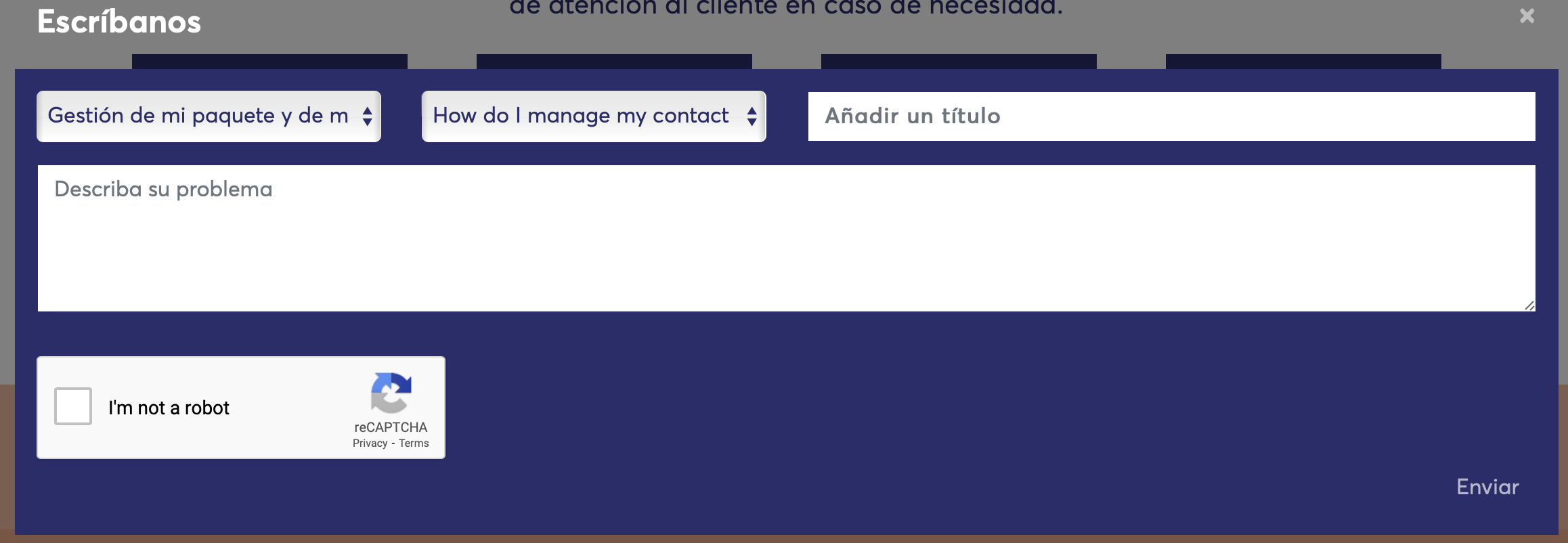
Se le presentará un formulario para enviarnos su pregunta.
¿Cómo puedo contactar con mi equipo de Konnect u obtener ayuda?
Para ponerse en contacto con su equipo de Konnect, llame al 900 838 647.
¿Cómo puedo presentar una queja?
Para cualquier tipo de problema, consulte primero la sección de Preguntas Frecuentes del portal de cliente Mi konnect, ya que ahí contiene (puede encontrar) mucha información, especialmente sobre (sobre todo en) el rendimiento de su conexión a Internet. Si no encuentra la respuesta a su problema, póngase en contacto directamente con el equipo de atención al cliente de konnect o cree un ticket. Nuestros asesores tratarán de (intentarán) encontrar la mejor solución a su solicitud.
¿Cómo realizar una prueba de velocidad?
Primero, abra un navegador de Internet (Firefox, Internet Explorer, Google Chrome o Safari). (,) escriba https://speedprobe.konnect.com en la barra de direcciones y pulse Intro.
Nota: Este sitio solo funcionará con un servicio por satélite de Konnect. Necesitamos que utilice esta prueba de velocidad, ya que nos proporcionará resultados precisos tanto de la latencia como de la velocidad.
Permita (Espere) que la prueba se ejecute y verá los resultados de la latencia, la velocidad de descarga y la velocidad de carga (subida).
Si la velocidad es inferior a la esperada (de lo esperado), le recomendamos que apague y vuelva a encender su módem. Sabemos que suena como un cliché informático, pero puede ayudar de verdad. Para ello (Para hacer eso), tiene que desenchufar el módem o apagarlo en la pared (desenchufando el cable de la corriente), y luego volver a enchufarlo o encenderlo. Una vez hecho esto, enciéndalo de nuevo y espere a que la conexión se vuelva a conectar. Cuando lo haya hecho, verá:
Alimentación – Encendido
Sistema – Encendido
Transmisión – Intermitente
Recepción – Intermitente
Wifi – Activado o desactivado (dependiendo de su configuración)
A continuación, (Ahora) repita los pasos anteriores para actualizar los resultados de su prueba de velocidad.
Si la velocidad sigue siendo inferior a la esperada (de lo esperado), llámenos para que podamos investigar el problema.
¿Cómo puedo detener la carga en búfer de mi servicio de streaming?
Recomendamos el streaming en diferentes definiciones dependiendo de su paquete. Para los abonados de nuestro paquete Easy recomendamos la baja definición, para los abonados Zen sugerimos 720p y para los Max es 1080p.
A continuación hemos incluido enlaces sobre cómo controlar (averiguar) la calidad de la transmisión en streaming.
- Cómo cambiar la configuración de la calidad de vídeo en Netflix
- Cómo cambiar la configuración de la calidad de vídeo en Amazon Prime Video
- Cómo cambiar la configuración de la calidad de vídeo en Apple TV+
- Cómo cambiar la configuración de la calidad de vídeo en Disney+
Si la reducción de la calidad de vídeo en streaming no resuelve (soluciona) el problema, haga una prueba de velocidad y póngase en contacto con nuestro equipo de atención al cliente para que puedan investigar el problema para (por) usted.
Cómo cambiar la contraseña del (de la) wifi.
En primer lugar, acceda a la interfaz (en la página) del módem en 192.168.0.1 y haga clic en la configuración wifi
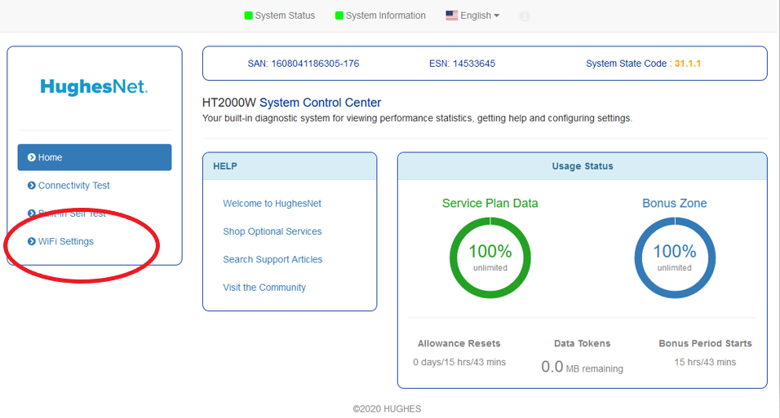
A continuación (En segundo lugar), Introduzca la contraseña por defecto «admin» y haga clic en Iniciar sesión
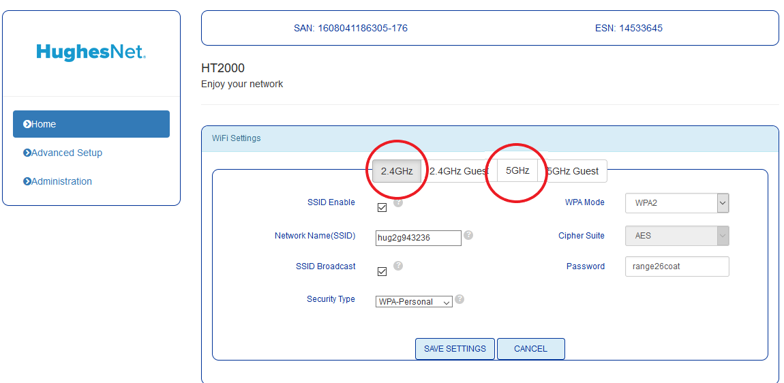
Por último, seleccione la frecuencia wifi para la que desea cambiar la contraseña.
El nombre de la red se mostrará para confirmar la red que está cambiando - Nombre de la red (SSID)
Por defecto, están activados 2,4 GHz y 5 GHz.
Cómo programar descargas durante la noche
Para aprovechar al máximo de sus datos priorizados, le recomendamos que realice las principales descargas durante la noche, cuando su uso no se deducirá de sus datos priorizados (durante el horario de 1 a 6 de la mañana). No se preocupe, no necesita estar despierto para hacerlo: puede programarlo para que se realice automáticamente. Hay muchas herramientas (aplicaciones) gratuitas disponibles en línea para gestionar sus descargas. Hemos encontrado una lista ordenada y actualizada de los 10 mejores gestores de descargas para Windows en beebom.com y le recomendamos que le eche un vistazo. Para los usuarios de Mac, existe una lista igualmente práctica de los mejores gestores de descargas para Mac OS aquí.
Todos tienen sus pros y sus contras y no estamos afiliados a ninguno de estos proveedores, pero si se encuentra frustrado por la lentitud de las descargas o necesita archivos de gran tamaño que podría descargar con antelación, estas herramientas (aplicaciones) podrían aliviar su uso diurno de Internet y permitirán que sus descargas se realicen cuando no tenga prisa.
Cómo descargar vídeo y TV durante la noche
Aproveche al máximo de sus datos priorizados descargando las series más recientes durante la noche y guarde sus datos priorizados para cuando los necesite durante el (a lo largo del) día. La mayoría de los servicios de streaming le permiten descargar contenidos en sus aplicaciones que luego puede transmitir a su televisor. La transmisión es cuando se envían contenidos desde el teléfono o la tableta al televisor. Necesitará un equipo adicional que se conecte a su televisor, pero se puede comprar por menos de 10 €.
También recomendamos PlayOn (también), que es una aplicación de pago que le permite descargar películas y programas de televisión para verlos posteriormente (después). Con esta herramienta (aplicación), usted establece que el contenido se descargue a una hora determinada (precisa), por lo que no necesita quedarse despierto para ponerlo en marcha y su contenido estará listo para usted al (el) día siguiente. Puede encontrar más información en su (el) sitio web aquí.
Cómo programar actualizaciones durante la noche
No solo es frustrante que su ordenador inicie una actualización al principio (en las primeras horas) del día cuando está intentando empezar a trabajar, sino que además consume sus datos priorizados innecesariamente. En su lugar, le recomendamos programar las actualizaciones durante la noche. Le explicamos cómo.
Lo primero que debe (tiene que) hacer es comprobar la configuración de las horas activas de su ordenador. Estos son los momentos en los que suele utilizar su dispositivo y en los que no debería (tendría que) reiniciarse automáticamente para instalar las actualizaciones. En Windows, puede comprobar y actualizar estos ajustes haciendo clic en el icono del menú Inicio y seleccionando «Configuración». Haga clic (Luego pulse) en «Actualización y seguridad». La pantalla «Windows Update» aparece por defecto. Una de sus opciones es Cambiar horas activas. Las horas actuales fijadas se muestran (encuentran) justo debajo (abajo) y puede modificarlas haciendo clic (pulsando) en esta opción y siguiendo los pasos.
Si desea comprobar si hay actualizaciones pendientes, simplemente siga los mismos pasos que en el caso anterior. La pantalla «Windows Update» mostrará si tiene actualizaciones disponibles. Puede configurarlas manualmente para que se actualicen. Para programar las actualizaciones más tarde, Microsoft tiene una explicación detallada aquí.
No es tan sencillo configurar un Mac para que se actualice durante la noche, y para una actualización importante puede ser que le compense acostarse un poco más tarde y configurarla para que se ejecute durante la noche. Para evitar que su Mac se actualice automáticamente, debe (tiene que) abrir Preferencias del sistema y hacer clic (pulsar) en App Store. Verá las opciones para las actualizaciones automáticas en Mac OS. Para desactivar las actualizaciones automáticas, haga clic (pulse) en la marca de verificación (comprobación) automática de actualizaciones para desactivarla.
¿Cuándo recibiré mi factura de Konnect?
El equipo de Konnect le enviará mensualmente una notificación informándole de que su factura ha sido publicada en su Portal de cliente. A continuación, (Así que) podrá conectarse para ver y descargar su factura.
¿Cuándo se me pedirá que liquide (pague) mi factura?
Su factura se considerará vencida 15 días después de que la publiquemos en el Portal de cliente My (Mi) Konnect.
¿Qué debo (tengo que) hacer si tengo un problema con mi factura de Konnect?
Si tiene algún problema, llame al 900 838 647.
¿Cuál es la diferencia entre «Total facturado» y «Saldo pendiente»?
El total facturado es la suma de todo lo que figura en su factura, mientras que el saldo pendiente es la suma de las partidas no pagadas (lo que falta para pagar) a Konnect, lo que podría incluir, por ejemplo, las facturas de meses anteriores.
¿Puedo obtener una única factura por mi cuota de activación?
Lamentablemente no podemos ofrecer esto por el (de) momento, pero la cuota de activación aparecerá en su primera factura para que tenga constancia de este pago.
¿Qué métodos de pago puedo utilizar para mis pagos mensuales?
Nos gustaría que nos proporcionara sus datos SEPA (IBAN) para que podamos automatizar sus pagos mensuales. Esto le ahorrará la molestia de pensar en que tiene que pagar su servicio de Internet, ya que el pago se realizará cada mes.
He pagado, pero mi factura aún no aparece como pagada en el portal de cliente.
No debe (tiene que) preocuparse si ocurre, ya que nuestros sistemas pueden tardar unos días en actualizarse. Si la factura sigue apareciendo como impagada una semana completa después de haber realizado el pago, podría haber un problema, así que le rogamos que se ponga en contacto con nosotros. Por lo demás, no hay que preocuparse.
¿Por qué veo un nombre distinto al de Konnect en mi extracto bancario?
Konnect utiliza un proveedor de servicios de pago llamado ADYEN. Este puede ser el nombre que verá en su extracto bancario. No se preocupe: esto es completamente normal.
¿Por qué veo una transacción de 1 EUR en mi extracto bancario?
Según nuestra política antifraude, es posible que se le envíe una preautorización (1 EUR) para verificar su método de pago.
No se preocupe: no se cargará nada en su cuenta bancaria.
¿Cuándo recibiré mi reembolso?
De acuerdo con nuestras condiciones contractuales, los reembolsos adeudados deberán realizarse en un plazo de 14 días.
Los reembolsos se realizarán mediante el método de pago utilizado para inscribirse en su suscripción a Konnect, a menos que solicite lo contrario.
He recibido una notificación de suspensión, ¿de qué se trata?
Si tiene facturas atrasadas, es posible que tengamos que suspender su cuenta. Por lo tanto, no podrá utilizar el servicio.
Esta suspensión no significa que hayamos rescindido su contrato; es solo temporal hasta que liquide su cuenta con nosotros.
¿Cómo puedo finalizar mi suspensión?
Si hemos suspendido el servicio, compruebe primero sus correos electrónicos.
Asegúrese de que no ha obviado ninguno de nuestros correos electrónicos de pago con un enlace donde puede pagar. Si lo ha hecho, utilice el enlace para abonar su saldo pendiente.
Si no ha recibido ningún correo electrónico, llámenos para que podamos comprobar que en nuestros archivos tenemos la dirección de correo electrónico correcta. Así que podamos enviarle un correo electrónico con un enlace mediante el que puede (pueda) realizar el pago.
Una vez que haya liquidado su saldo de Konnect, volverá a estar en línea en pocos (dentro de unos) minutos.
¿Cómo devuelvo mi equipo Konnect?
En un plazo de 3 a 5 días desde que cancele su suscripción, recibirá un correo electrónico con la etiqueta de devolución de nuestro servicio de mensajería UPS. Asegúrese de revisar su carpeta de spam si no lo recibe. Este correo electrónico contendrá instrucciones completas para imprimir las etiquetas y organizar una recogida en línea, llamando directamente a UPS o dejando su paquete en un punto de recogida de UPS
¿Qué debo hacer si no recibo las etiquetas de devolución?
En primer lugar, compruebe la bandeja de entrada de la dirección que utilizó al suscribirse a Konnect. Asegúrese de revisar su carpeta de spam. Si está seguro de que no recibió el correo electrónico, llámenos.
Hay un problema con mis etiquetas de devolución
Si tiene algún problema, como una etiqueta de devolución en blanco o vencida, o cualquier otro imprevisto, llámenos y nuestro equipo de atención al cliente estará encantado de ayudarle.
Si el peso que figura en la etiqueta de devolución no coincide con el peso exacto del paquete, no se preocupe. Siga las instrucciones de su correo electrónico, y cualquier diferencia en el peso del paquete será gestionada directamente por UPS.
¿Por qué me piden que pague por la recogida?
Esto no debería ocurrir. Si es así, es posible que haya hecho clic en «No» como respuesta a la pregunta «¿Tiene etiquetas de envío de UPS preimpresas para su envío?». Asegúrese de marcar «Sí» en esta pregunta y póngase en contacto con nuestro equipo de atención al cliente si necesita que se le envíen nuevas etiquetas.
No tengo la caja original para devolver el equipo
No se preocupe. Utilice cualquier otra caja que garantice que el equipo esté bien envuelto y que no se dañará en el traslado.
Tengo más de un paquete que devolver
En este caso, póngase en contacto con nuestro equipo de atención al cliente, que puede organizar la recogida con UPS por usted.